
精准对齐提升版面工整度
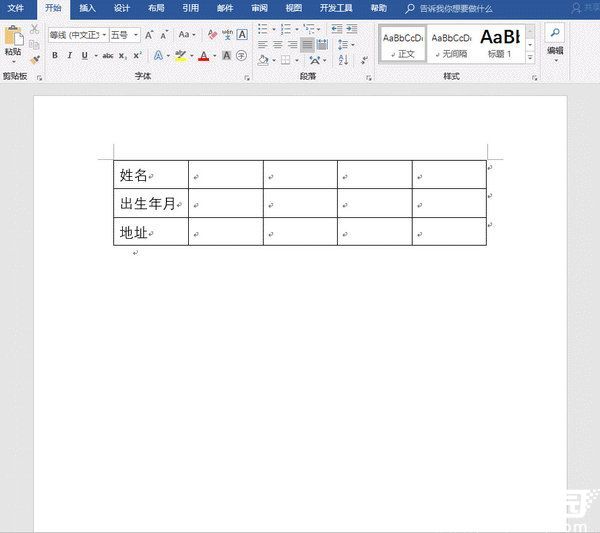
表格内容的视觉对齐是排版基础操作。选中目标文本后,通过【开始】-【段落】-【中文版式】-【调整宽度】功能,可精确控制字符间距。建议根据内容类型选择对齐方式:标题推荐使用分散对齐,正文段落建议两端对齐,数据表格优先采用小数点对齐。
段落缩进规范文本结构
专业文档需遵循首行缩进规范。全选文本后进入【段落】设置界面,在【特殊格式】中选择「首行缩进」并设定「2字符」参数值。建议配合使用「段落间距」功能,将段前距设置为0.5行,段后距调整为1行,可形成更舒适的视觉分隔效果。

图片尺寸标准化处理
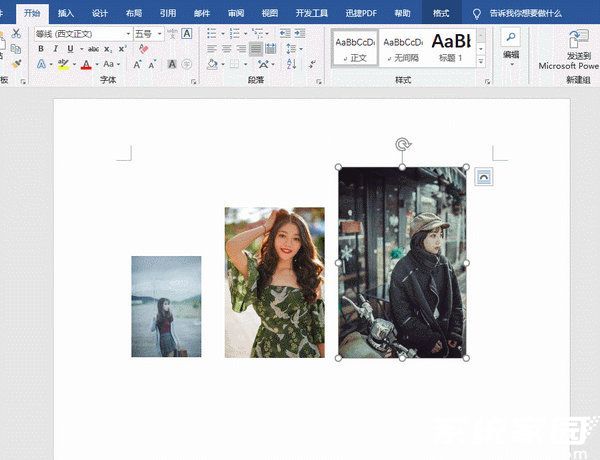
文档配图需保持尺寸统一。首张图片通过【格式】选项卡设定具体参数后,后续图片可运用【F4】快捷键快速复用尺寸设置。建议将图片版式统一设置为「上下型环绕」,并保持水平居中对齐,可避免图文混排时的版式错位问题。
英文格式智能转换
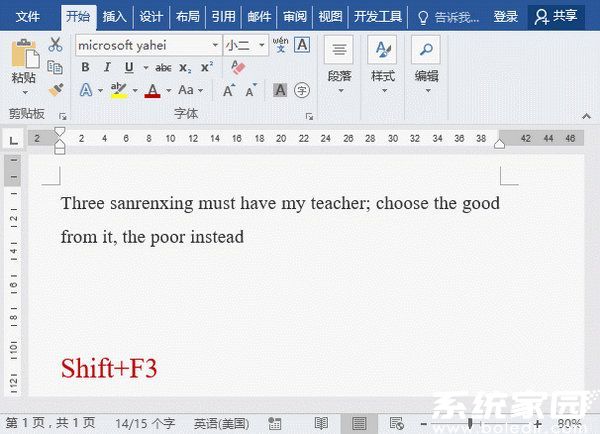
文档中的英文内容需注意格式规范。选中目标文本后,通过【Shift+F3】组合键可实现全大写、首字母大写、全小写三种格式循环切换。建议学术文档采用首字母大写格式,技术文档使用全大写格式,普通说明文字保持全小写格式。
冗余空行批量清理
文档整理阶段可使用批量处理功能优化版式。通过【Ctrl+H】调出替换对话框,在查找栏输入「^p^p」,替换栏填写「^p」执行全部替换。建议操作前先使用「显示/隐藏编辑标记」功能检查隐藏符号,可有效避免误删必要换行符。

通过掌握上述排版技巧,可系统性地提升文档专业水准。建议建立个性化样式模板,将常用格式设置保存为快速样式,后续编辑时可直接调用,显著提升文档处理效率。规范的排版不仅是视觉呈现,更是专业态度的体现。
