
移动端Safari缓存清除全流程
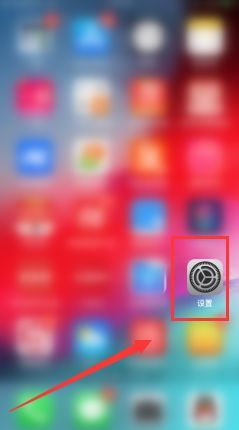
1、解锁设备进入主界面,找到并启动系统设置应用。该应用图标为齿轮状设计,通常位于首屏或工具文件夹内。
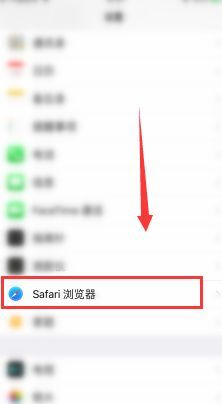
2、在设置菜单中向下滑动浏览选项列表,定位浅蓝色指南针图标的Safari浏览器设置入口。不同系统版本可能显示为"Safari"或"浏览器设置"。
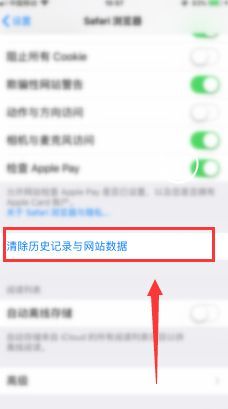
3、进入功能配置界面后,注意查看带有红色警示标志的「清除历史记录与网站数据」选项。该操作将同步清除浏览轨迹、Cookies及本地存储的缓存文件。
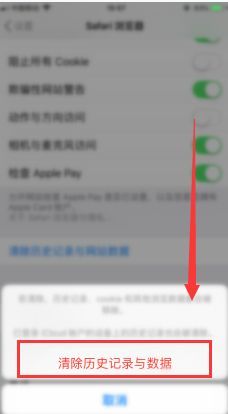
4、系统会弹出二次确认对话框,需点击标红显示的「清除历史记录与数据」按钮执行操作。此过程耗时视缓存文件大小而定,通常3-5秒即可完成。
5、返回主屏幕重新启动Safari浏览器,此时地址栏下方会短暂显示「缓存已清空」的提示信息,所有网站需要重新加载资源文件。

深度清理注意事项
对于iOS15及以上版本的用户,系统新增了「高级数据管理」模块。在Safari设置页面底部可进入该功能,支持选择性清除特定时间段或指定网站的缓存数据。建议每月至少执行一次完整清理,同时保留常用网站的登录状态。
部分网页应用可能依赖本地存储数据运行,清理后需重新登录账户或同步云端数据。若发现个别网站功能异常,可在「网站设置」中单独管理该站点的存储权限。定期清理配合合理的存储管理,能有效平衡设备性能与使用便利性。
除系统自带工具外,设备存储空间紧张的用户可配合使用「文件」应用的缓存扫描功能。在存储管理界面选择「Safari临时文件」,可预览具体缓存内容并选择性删除。这种方法适用于需要保留部分网站数据的情况,建议在专业技术指导下操作。
通过上述多维度管理方案,用户不仅能彻底清理Safari浏览器的历史痕迹和缓存文件,还能根据实际需求灵活调整存储策略。保持浏览器的清洁状态不仅能提升网页加载速度,更能有效降低系统资源消耗,延长设备电池续航时间。
